【Thunderbird】サーバー移管時のメール受信設定変更方法について

Thunderbirdのアカウント追加およびアカウント設定の変更や修正
01メールアカウントの設定
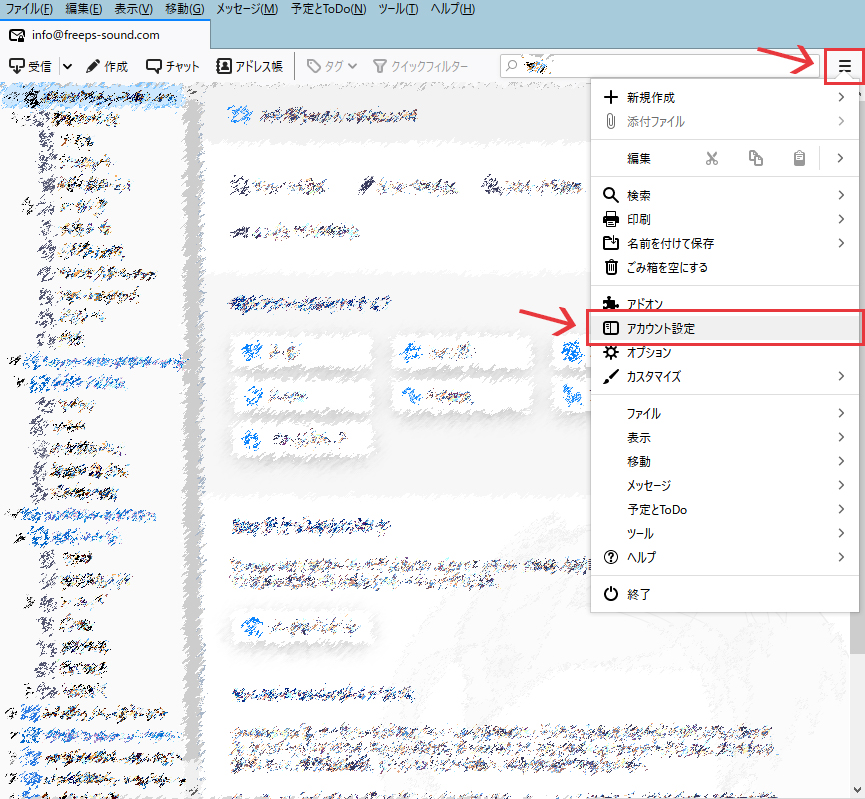
メニューアイコンの「アカウント設定」を開きます。
02送信サーバーのホスト名変更
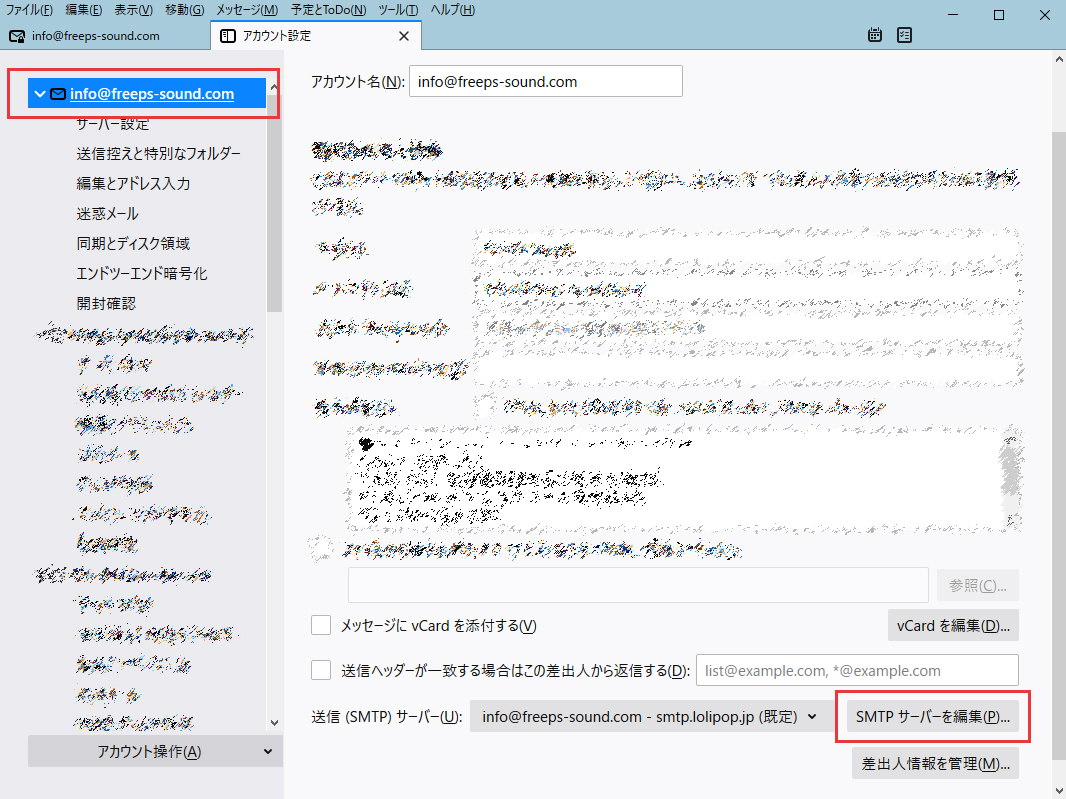
「SMTPサーバーを編集」をクリックしてください。
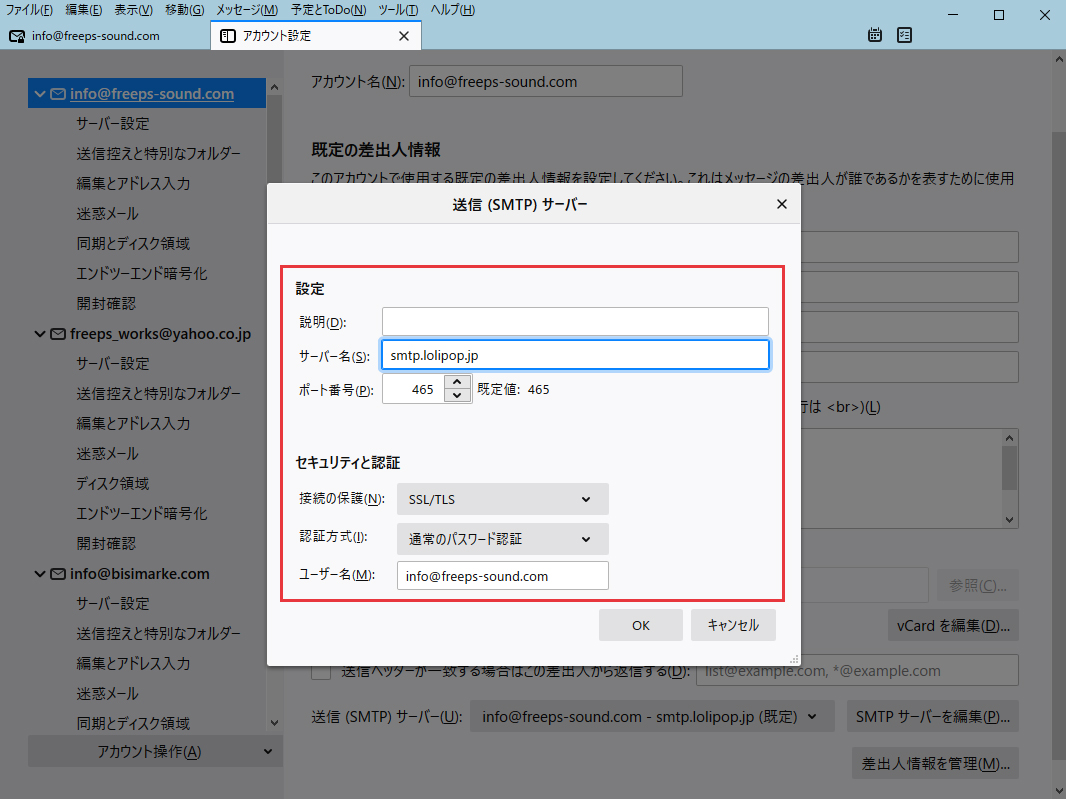
サーバー名を変更します。
「smtp.lolipop.jp」を入力します。
ポート番号を変更します。
「465」を入力します。
接続の保護
「SSL/TLS」を選択します。
認証方法
「通常のパスワード認証」を選択します。
03受信サーバーのホスト名変更
「サーバー設定」をクリックしてください。
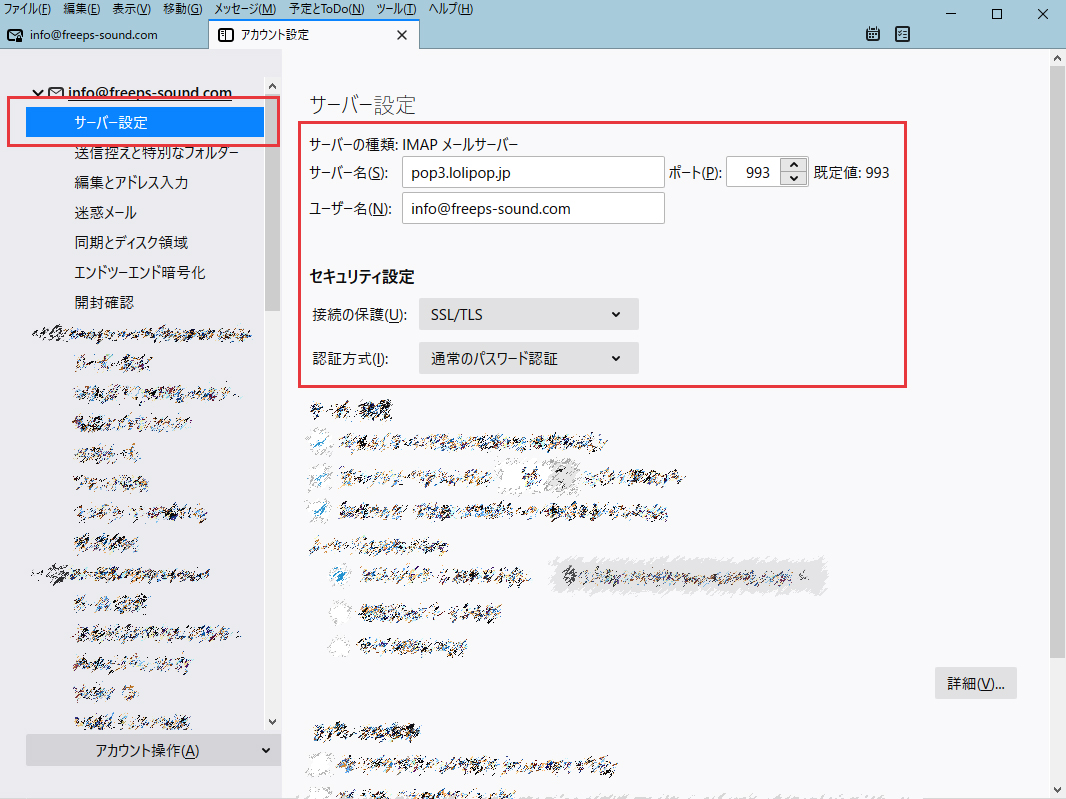
サーバー名を変更します。
「pop3.lolipop.jp」を入力します。
ポート番号を変更します。
(POP3)の場合「995」を入力します。
(IMAP)の場合「993」を入力します。
接続の保護
「SSL/TLS」を選択します。
認証方法
「通常のパスワード認証」を選択します。
04設定の確認
テストメールの送受、受信をして設定の変更が間違いないか確認してください。正常に送受信ができれば完了です。
ご不明な点などございましたらご連絡下さい。
-

- ホームページをリニューアルしましたPAST
-

- 【Outlook 2019】サーバー移管時のメール受信設定変更方法についてNEXT